Domain 3d-fotostudio.de kaufen?
Wir ziehen mit dem Projekt
3d-fotostudio.de um.
Sind Sie am Kauf der Domain
3d-fotostudio.de interessiert?
domain@kv-gmbh.de · 0541-91531010
Domain 3d-fotostudio.de kaufen?
Wie mache ich bei Word ein Bild als Hintergrund?
Um bei Word ein Bild als Hintergrund einzufügen, musst du zunächst das Bild in dein Dokument einfügen. Klicke dazu auf "Einfügen" in der Menüleiste und wähle "Bild" aus. Wähle das gewünschte Bild aus und klicke auf "Einfügen". Anschließend kannst du das Bild markieren und unter "Bildtools" auf "Anpassen" klicken. Dort findest du die Option "Als Hintergrund festlegen". Wähle diese Option aus, um das Bild als Hintergrund einzustellen. Beachte jedoch, dass das Bild dadurch automatisch in den Hintergrund verschoben wird und nicht mehr bearbeitet werden kann. **
Wie kann man ein Bild als Hintergrund machen Word?
Um ein Bild als Hintergrund in Word einzufügen, klicke auf das Register "Entwurf" und dann auf "Wasserzeichen". Wähle dort die Option "Bild auswählen" aus und suche das gewünschte Bild auf deinem Computer. Du kannst auch unter "Format Hintergrund" die Option "Bild oder Textur" wählen und dort das Bild hochladen. Stelle sicher, dass das Bild die richtige Größe und Ausrichtung hat, um als Hintergrund zu dienen. Du kannst auch die Transparenz des Bildes anpassen, um den Text besser lesbar zu machen. **


Ähnliche Suchbegriffe für Word Embeddings
Top-Angebote
Produkte zum Begriff Word Embeddings:
-
Mühlmeyer, Kerstin: Erfolgreiches Büromanagement mit Word 2021 / Word Microsoft 365Erfolgreiches Büromanagement mit Word 2021 / Word Microsoft 365 , Praxisbuch für kaufmännische Berufe , Batteriemanagementsysteme (BMS) > Batterien, BMS & Brennstoffzellen , Auflage: 2. Auflage, Erscheinungsjahr: 20240207, Produktform: Kartoniert, Autoren: Mühlmeyer, Kerstin, Auflage: 24002, Auflage/Ausgabe: 2. Auflage, Seitenzahl/Blattzahl: 184, Keyword: Arbeitsheft; Berufsschule; Büromanagement; Word 2021; Word Microsoft 365, Fachschema: Büromanagement / Berufsbezogenes Schulbuch~Word / Unterrichtsmaterial, Fachkategorie: Unterricht und Didaktik: Berufsausbildung, Bildungszweck: Für die Berufsschule, Warengruppe: HC/Berufsschulbücher, Fachkategorie: Berufsausbildung, UNSPSC: 49019900, Warenverzeichnis für die Außenhandelsstatistik: 49019900, Verlag: Merkur Verlag, Verlag: Merkur Verlag, Verlag: Merkur Verlag Rinteln Hutkap GmbH & Co. KG, Länge: 291, Breite: 215, Höhe: 15, Gewicht: 520, Produktform: Kartoniert, Genre: Schule und Lernen, Genre: Schule und Lernen,26,40 €*Versand: 0,00 €Sichere Weiterleitung zum Anbieter
-
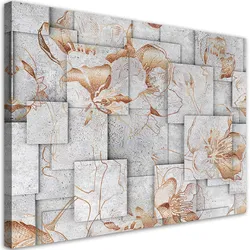
WANDBILD lilien blumen 3d hintergrundIn unserem angebot finden sie gemälde auf leinwand, die zu jedem interieur passen. dies ist eine klassische form der wanddekoration, die sehr in mode ist. einteilige und mehrteilige bilder sowie bildsets bieten enorme gestaltungsmöglichkeiten. dank unseres reichhaltigen angebots mit mehreren tausend motiven können sie problemlos ein bild für ihr wohnzimmer, ihre küche, ihr schlafzimmer, ihren flur oder ihr büro auswählen. auch für kinder- und jugendzimmer finden sie interessante vorschläge, z.b. märchen- und filmfiguren, comic- und fantasiefiguren u.v.m. stilleben, landschaften, weltkarten, blumen und pflanzen, stadtsilhouetten, abstraktion, schwarz-weiß-malerei - das sind nur ausgewählte motive, die wir für ihren raum zusammengestellt haben. unser sortiment wird ständig aktualisiert und an die aktuellen wohntrends angepasst, so dass sie bei uns immer modische motive wie monstera-blätter, geometrische muster, motivierende sprüche und vieles mehr finden.29,90 €*Versand: 0,00 €Sichere Weiterleitung zum Anbieter
-
Word Fluxx(67 Words) Have You Heard The Word? The Alphabet Is Now In Fluxx! In This Word-building Version Of The Ever-changing Card Game, The Keepers Each Feature A Letter, And The Goals Involve Making Words Of Various Types. With Twice The Typical Number Of...19,99 €*Versand: 2,95 €Sichere Weiterleitung zum Anbieter


-
Wie kann man in Word ein Bild als Hintergrund machen?
Wie kann man in Word ein Bild als Hintergrund machen? In Word können Sie ein Bild als Hintergrund einfügen, indem Sie zuerst das Bild auswählen und dann unter dem Register "Format" die Option "Hintergrund" auswählen. Dort können Sie das Bild als Hintergrund festlegen und die Transparenz anpassen. Alternativ können Sie das Bild auch als Wasserzeichen einfügen, um es als Hintergrund zu verwenden. Es ist wichtig zu beachten, dass das Bild möglicherweise die Lesbarkeit des Textes beeinträchtigen kann, daher sollten Sie die Transparenz entsprechend anpassen. **
-
Wie kann man ein Word-Bild an den Hintergrund anpassen?
Um ein Word-Bild an den Hintergrund anzupassen, kannst du die Option "Hintergrund entfernen" verwenden. Klicke dazu auf das Bild, wähle "Bildtools" aus und dann "Hintergrund entfernen". Du kannst dann manuell den Bereich auswählen, den du behalten möchtest, und den Rest entfernen. Anschließend kannst du das Bild an den Hintergrund anpassen, indem du es verschiebst, skalierst oder drehst. **
-
Wie kann man bei Word ein Bild in den Hintergrund machen?
Um bei Word ein Bild in den Hintergrund zu setzen, musst du das Bild zuerst einfügen. Anschließend klickst du mit der rechten Maustaste auf das Bild und wählst "Anordnen" aus. Dort kannst du die Option "Hinter den Text" wählen, um das Bild in den Hintergrund zu verschieben. Alternativ kannst du auch die Transparenz des Bildes erhöhen, um es in den Hintergrund zu bringen. Es ist wichtig zu beachten, dass das Bild im Hintergrund möglicherweise schwerer zu bearbeiten ist, da es von anderen Elementen überdeckt werden kann. **
-
Warum kann ich das Bild in Word nicht als Hintergrund setzen?
In Word ist es nicht möglich, ein Bild direkt als Hintergrund einzufügen. Word ist in erster Linie ein Textverarbeitungsprogramm und bietet daher begrenzte Möglichkeiten zur Bearbeitung von Bildern. Du kannst jedoch versuchen, das Bild als Wasserzeichen einzufügen oder es als Kopf- oder Fußzeile zu platzieren, um es als Hintergrundeffekt zu verwenden. **


Gibt es auf Microsoft Word eine 3D-Schrift und wie heißt sie?
Ja, Microsoft Word bietet eine 3D-Schriftart namens "WordArt". Mit WordArt können Sie Text in verschiedenen Stilen und Effekten erstellen, einschließlich 3D-Effekten. **
Wie kann ich in Word 2007 ein Bild im Hintergrund erneut auswählen?
Um ein Bild im Hintergrund in Word 2007 erneut auszuwählen, klicken Sie auf das Register "Seitenlayout" in der Menüleiste. Wählen Sie dann "Hintergrund" und anschließend "Hintergrund entfernen". Klicken Sie auf "Bild auswählen" und wählen Sie das gewünschte Bild aus, das Sie als Hintergrund verwenden möchten. **
Top-Angebote
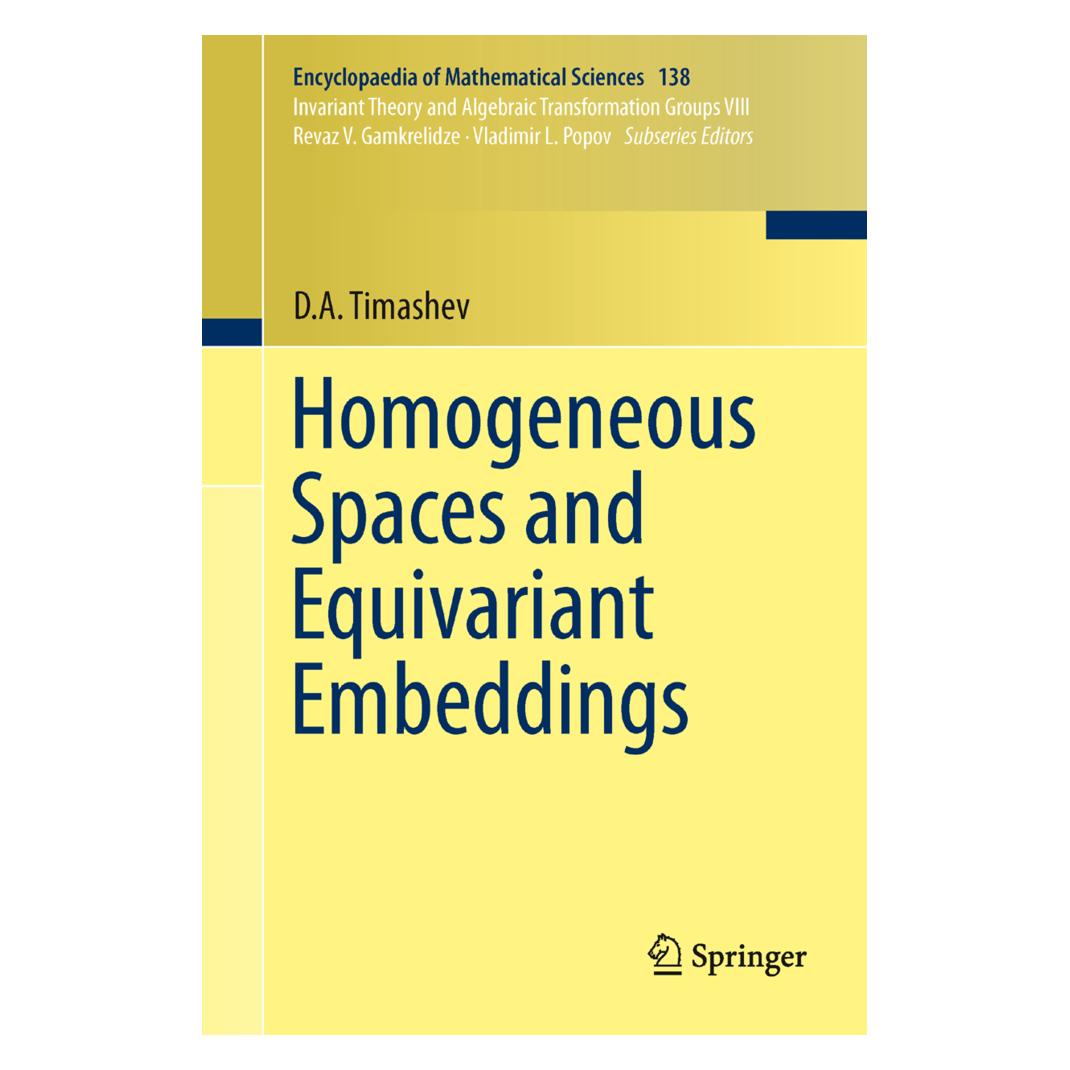
Produkte zum Begriff Word Embeddings:
-
Springer Cross-Lingual Word Embeddings (Englisch, Softcover, Anders Søgaard, Ivan Vulic, Manaal Faruqui, Sebastian Ruder) (56863583)Springer Cross-Lingual Word Embeddings (Englisch, Softcover, Anders Søgaard, Ivan Vulic, Manaal Faruqui, Sebastian Ruder) (56863583)53,49 €*Versand: 0,00 €Sichere Weiterleitung zum Anbieter
-
Mühlmeyer, Kerstin: Erfolgreiches Büromanagement mit Word 2021 / Word Microsoft 365Erfolgreiches Büromanagement mit Word 2021 / Word Microsoft 365 , Praxisbuch für kaufmännische Berufe , Batteriemanagementsysteme (BMS) > Batterien, BMS & Brennstoffzellen , Auflage: 2. Auflage, Erscheinungsjahr: 20240207, Produktform: Kartoniert, Autoren: Mühlmeyer, Kerstin, Auflage: 24002, Auflage/Ausgabe: 2. Auflage, Seitenzahl/Blattzahl: 184, Keyword: Arbeitsheft; Berufsschule; Büromanagement; Word 2021; Word Microsoft 365, Fachschema: Büromanagement / Berufsbezogenes Schulbuch~Word / Unterrichtsmaterial, Fachkategorie: Unterricht und Didaktik: Berufsausbildung, Bildungszweck: Für die Berufsschule, Warengruppe: HC/Berufsschulbücher, Fachkategorie: Berufsausbildung, UNSPSC: 49019900, Warenverzeichnis für die Außenhandelsstatistik: 49019900, Verlag: Merkur Verlag, Verlag: Merkur Verlag, Verlag: Merkur Verlag Rinteln Hutkap GmbH & Co. KG, Länge: 291, Breite: 215, Höhe: 15, Gewicht: 520, Produktform: Kartoniert, Genre: Schule und Lernen, Genre: Schule und Lernen,26,40 €*Versand: 0,00 €Sichere Weiterleitung zum Anbieter
-
Wie mache ich bei Word ein Bild als Hintergrund?
Um bei Word ein Bild als Hintergrund einzufügen, musst du zunächst das Bild in dein Dokument einfügen. Klicke dazu auf "Einfügen" in der Menüleiste und wähle "Bild" aus. Wähle das gewünschte Bild aus und klicke auf "Einfügen". Anschließend kannst du das Bild markieren und unter "Bildtools" auf "Anpassen" klicken. Dort findest du die Option "Als Hintergrund festlegen". Wähle diese Option aus, um das Bild als Hintergrund einzustellen. Beachte jedoch, dass das Bild dadurch automatisch in den Hintergrund verschoben wird und nicht mehr bearbeitet werden kann. **
-
Wie kann man ein Bild als Hintergrund machen Word?
Um ein Bild als Hintergrund in Word einzufügen, klicke auf das Register "Entwurf" und dann auf "Wasserzeichen". Wähle dort die Option "Bild auswählen" aus und suche das gewünschte Bild auf deinem Computer. Du kannst auch unter "Format Hintergrund" die Option "Bild oder Textur" wählen und dort das Bild hochladen. Stelle sicher, dass das Bild die richtige Größe und Ausrichtung hat, um als Hintergrund zu dienen. Du kannst auch die Transparenz des Bildes anpassen, um den Text besser lesbar zu machen. **
-
Wie kann man in Word ein Bild als Hintergrund machen?
Wie kann man in Word ein Bild als Hintergrund machen? In Word können Sie ein Bild als Hintergrund einfügen, indem Sie zuerst das Bild auswählen und dann unter dem Register "Format" die Option "Hintergrund" auswählen. Dort können Sie das Bild als Hintergrund festlegen und die Transparenz anpassen. Alternativ können Sie das Bild auch als Wasserzeichen einfügen, um es als Hintergrund zu verwenden. Es ist wichtig zu beachten, dass das Bild möglicherweise die Lesbarkeit des Textes beeinträchtigen kann, daher sollten Sie die Transparenz entsprechend anpassen. **
-
Wie kann man ein Word-Bild an den Hintergrund anpassen?
Um ein Word-Bild an den Hintergrund anzupassen, kannst du die Option "Hintergrund entfernen" verwenden. Klicke dazu auf das Bild, wähle "Bildtools" aus und dann "Hintergrund entfernen". Du kannst dann manuell den Bereich auswählen, den du behalten möchtest, und den Rest entfernen. Anschließend kannst du das Bild an den Hintergrund anpassen, indem du es verschiebst, skalierst oder drehst. **
Ähnliche Suchbegriffe für Word Embeddings
-
WANDBILD lilien blumen 3d hintergrundIn unserem angebot finden sie gemälde auf leinwand, die zu jedem interieur passen. dies ist eine klassische form der wanddekoration, die sehr in mode ist. einteilige und mehrteilige bilder sowie bildsets bieten enorme gestaltungsmöglichkeiten. dank unseres reichhaltigen angebots mit mehreren tausend motiven können sie problemlos ein bild für ihr wohnzimmer, ihre küche, ihr schlafzimmer, ihren flur oder ihr büro auswählen. auch für kinder- und jugendzimmer finden sie interessante vorschläge, z.b. märchen- und filmfiguren, comic- und fantasiefiguren u.v.m. stilleben, landschaften, weltkarten, blumen und pflanzen, stadtsilhouetten, abstraktion, schwarz-weiß-malerei - das sind nur ausgewählte motive, die wir für ihren raum zusammengestellt haben. unser sortiment wird ständig aktualisiert und an die aktuellen wohntrends angepasst, so dass sie bei uns immer modische motive wie monstera-blätter, geometrische muster, motivierende sprüche und vieles mehr finden.29,90 €*Versand: 0,00 €Sichere Weiterleitung zum Anbieter
-
Word Fluxx(67 Words) Have You Heard The Word? The Alphabet Is Now In Fluxx! In This Word-building Version Of The Ever-changing Card Game, The Keepers Each Feature A Letter, And The Goals Involve Making Words Of Various Types. With Twice The Typical Number Of...19,99 €*Versand: 2,95 €Sichere Weiterleitung zum Anbieter
-
Word FeverDie Herausforderung Ist Klar: Ein Thema. Ein Buchstabe. Und Ein Wort, Das Dazu Passt. Finde Schnell Eine Lösung Und Sei Der Erste, Der Den Buzzer Drückt. Je Schneller Du Antwortest, Desto Mehr Punkte Kannst Du Gewinnen.„nennt Etwas, Das Vor 100...32,50 €*Versand: 0,00 €Sichere Weiterleitung zum Anbieter
-
Wie kann man bei Word ein Bild in den Hintergrund machen?
Um bei Word ein Bild in den Hintergrund zu setzen, musst du das Bild zuerst einfügen. Anschließend klickst du mit der rechten Maustaste auf das Bild und wählst "Anordnen" aus. Dort kannst du die Option "Hinter den Text" wählen, um das Bild in den Hintergrund zu verschieben. Alternativ kannst du auch die Transparenz des Bildes erhöhen, um es in den Hintergrund zu bringen. Es ist wichtig zu beachten, dass das Bild im Hintergrund möglicherweise schwerer zu bearbeiten ist, da es von anderen Elementen überdeckt werden kann. **
-
Warum kann ich das Bild in Word nicht als Hintergrund setzen?
In Word ist es nicht möglich, ein Bild direkt als Hintergrund einzufügen. Word ist in erster Linie ein Textverarbeitungsprogramm und bietet daher begrenzte Möglichkeiten zur Bearbeitung von Bildern. Du kannst jedoch versuchen, das Bild als Wasserzeichen einzufügen oder es als Kopf- oder Fußzeile zu platzieren, um es als Hintergrundeffekt zu verwenden. **
-
Gibt es auf Microsoft Word eine 3D-Schrift und wie heißt sie?
Ja, Microsoft Word bietet eine 3D-Schriftart namens "WordArt". Mit WordArt können Sie Text in verschiedenen Stilen und Effekten erstellen, einschließlich 3D-Effekten. **
-
Wie kann ich in Word 2007 ein Bild im Hintergrund erneut auswählen?
Um ein Bild im Hintergrund in Word 2007 erneut auszuwählen, klicken Sie auf das Register "Seitenlayout" in der Menüleiste. Wählen Sie dann "Hintergrund" und anschließend "Hintergrund entfernen". Klicken Sie auf "Bild auswählen" und wählen Sie das gewünschte Bild aus, das Sie als Hintergrund verwenden möchten. **
* Alle Preise verstehen sich inklusive der gesetzlichen Mehrwertsteuer und ggf. zuzüglich Versandkosten. Die Angebotsinformationen basieren auf den Angaben des jeweiligen Shops und werden über automatisierte Prozesse aktualisiert. Eine Aktualisierung in Echtzeit findet nicht statt, so dass es im Einzelfall zu Abweichungen kommen kann. ** Hinweis: Teile dieses Inhalts wurden von KI erstellt.